Crear un token de la API
Para usar la API de LibreDTE Pro desde tu software necesitas un token de la API. El token identifica a tu usuario en cada solicitud, así que no tienes que enviar tu usuario ni tu contraseña.
Los tokens se crean en tu perfil, en la pestaña API (/auth/profile#api).
Para crear un token necesitas:
- Haber iniciado sesión en LibreDTE Pro.
- Conocer la contraseña de tu usuario. Si usas un segundo factor de autenticación, también necesitas su código.
1. Ir a tu perfil
Inicia sesión y haz clic en Perfil en el menú superior.

2. Abrir la pestaña API
En tu perfil, haz clic en la pestaña API.
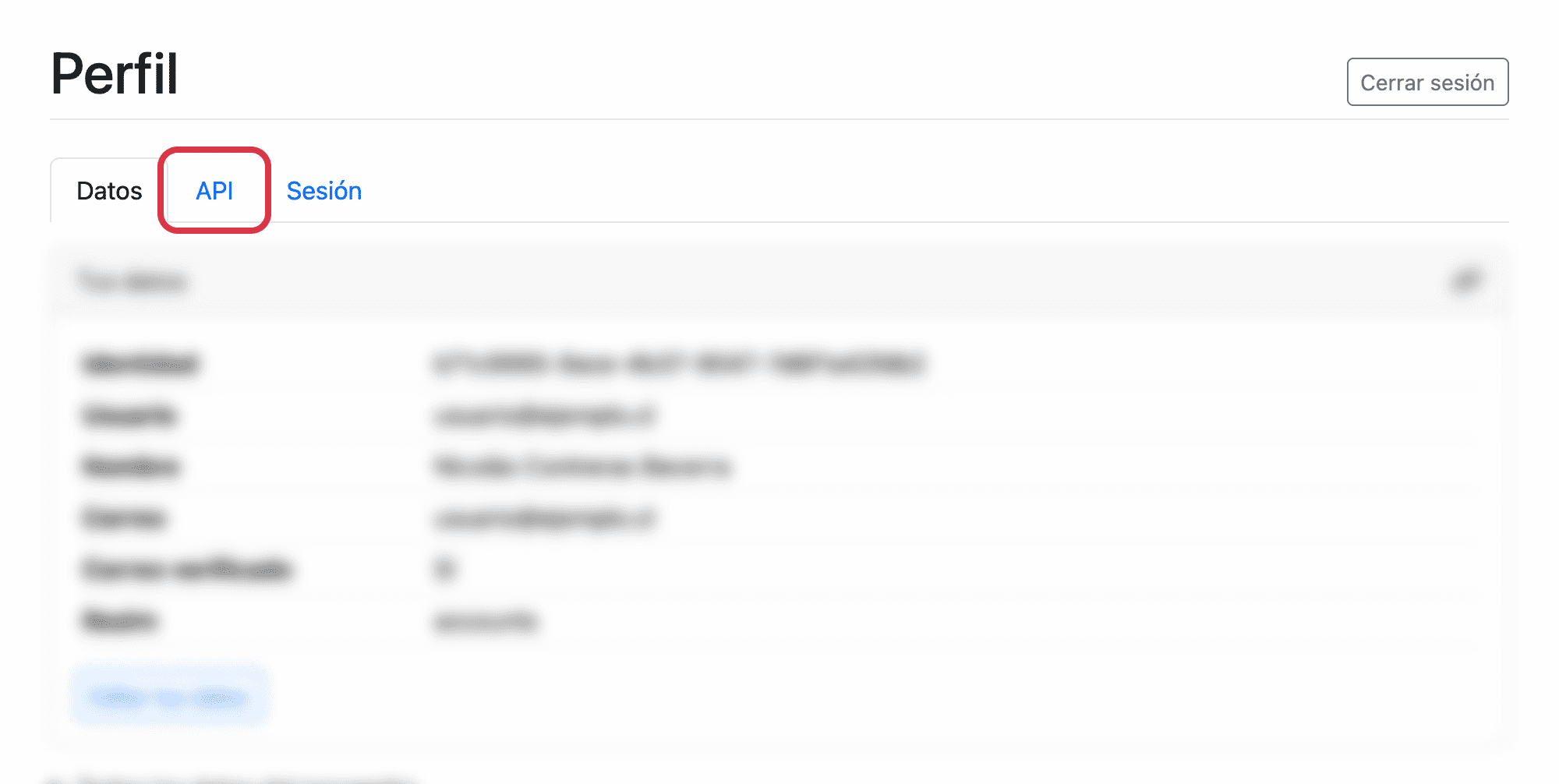
La pestaña tiene tres secciones:
- Tokens de la API: los tokens que ya tienes. Si no has creado ninguno, dice Todavía no tienes tokens.
- Nuevo token: el formulario para crear un token.
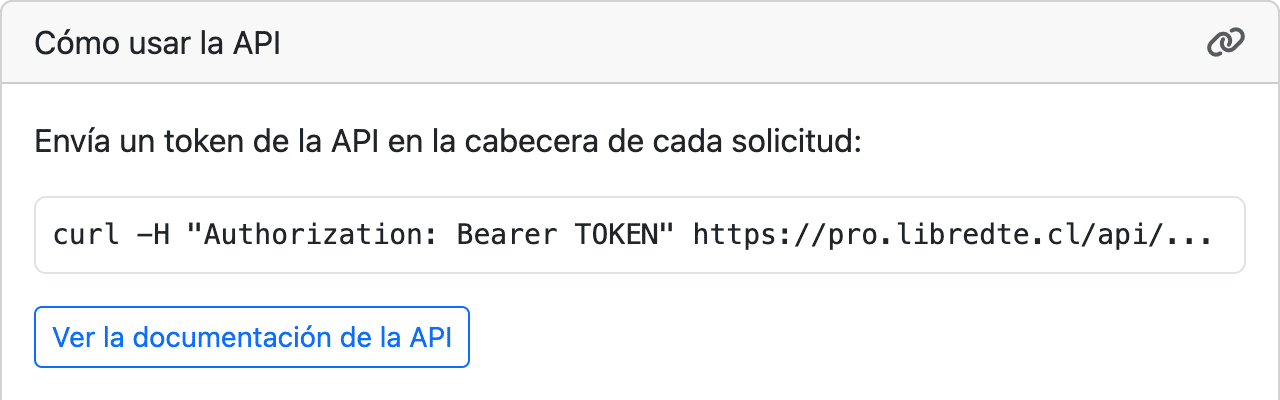
- Cómo usar la API: un ejemplo para enviar el token y un enlace a la documentación de la API.
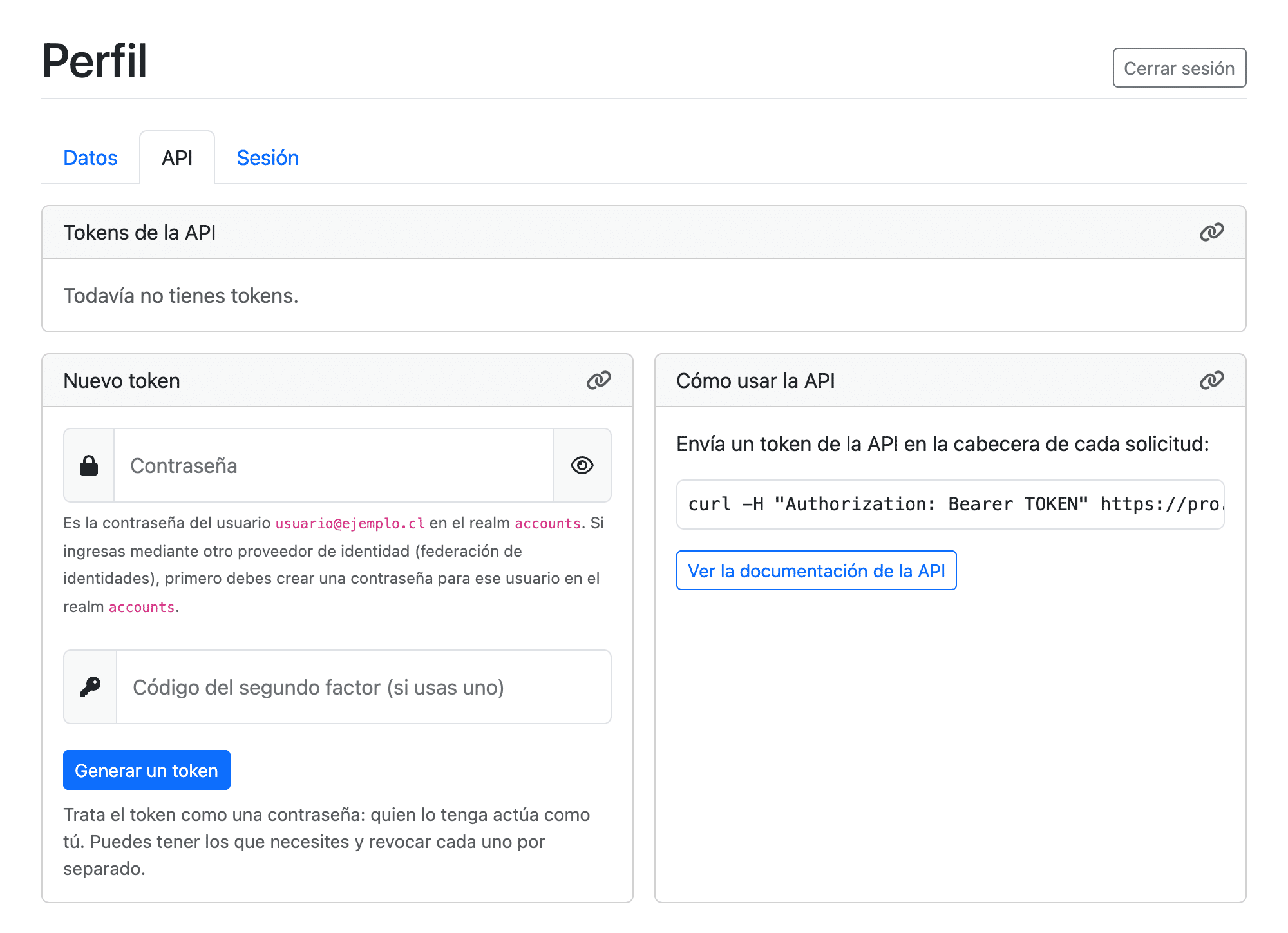
3. Generar el token
En la sección Nuevo token:
- En Contraseña, escribe la contraseña de tu usuario.
- Si usas un segundo factor de autenticación, escribe el código actual en Código del segundo factor (si usas uno). Si no lo usas, deja ese campo vacío.
- Haz clic en Generar un token.
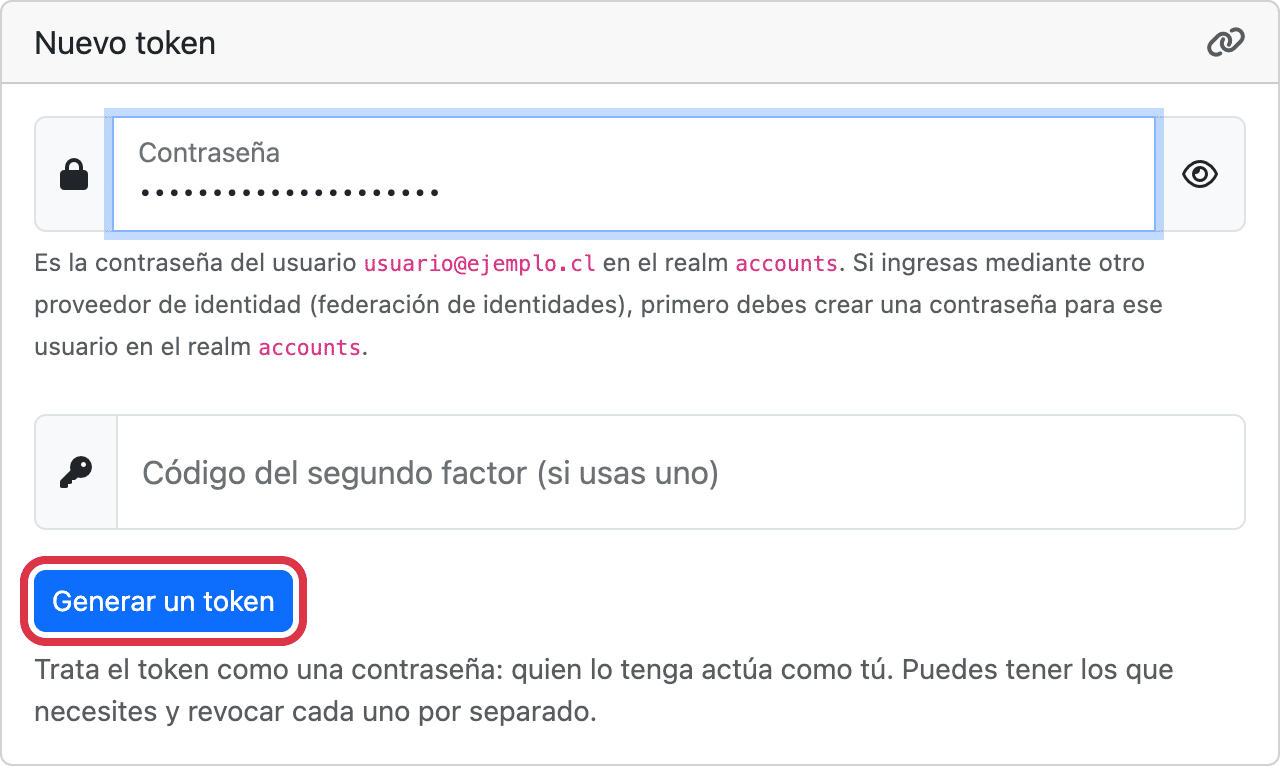
La contraseña que se pide es la de tu usuario en el realm accounts, el mismo usuario que se muestra bajo el campo. Si inicias sesión mediante otro proveedor de identidad, primero debes crear una contraseña para ese usuario en el realm accounts.
4. Copiar el token
Se abre la página Tu token con el token recién creado y sus datos:
- Creado: fecha y hora de creación.
- Vence: fecha y hora de vencimiento.
- Duración: cuántos días dura el token. Hoy los tokens duran 3.650 días (10 años).
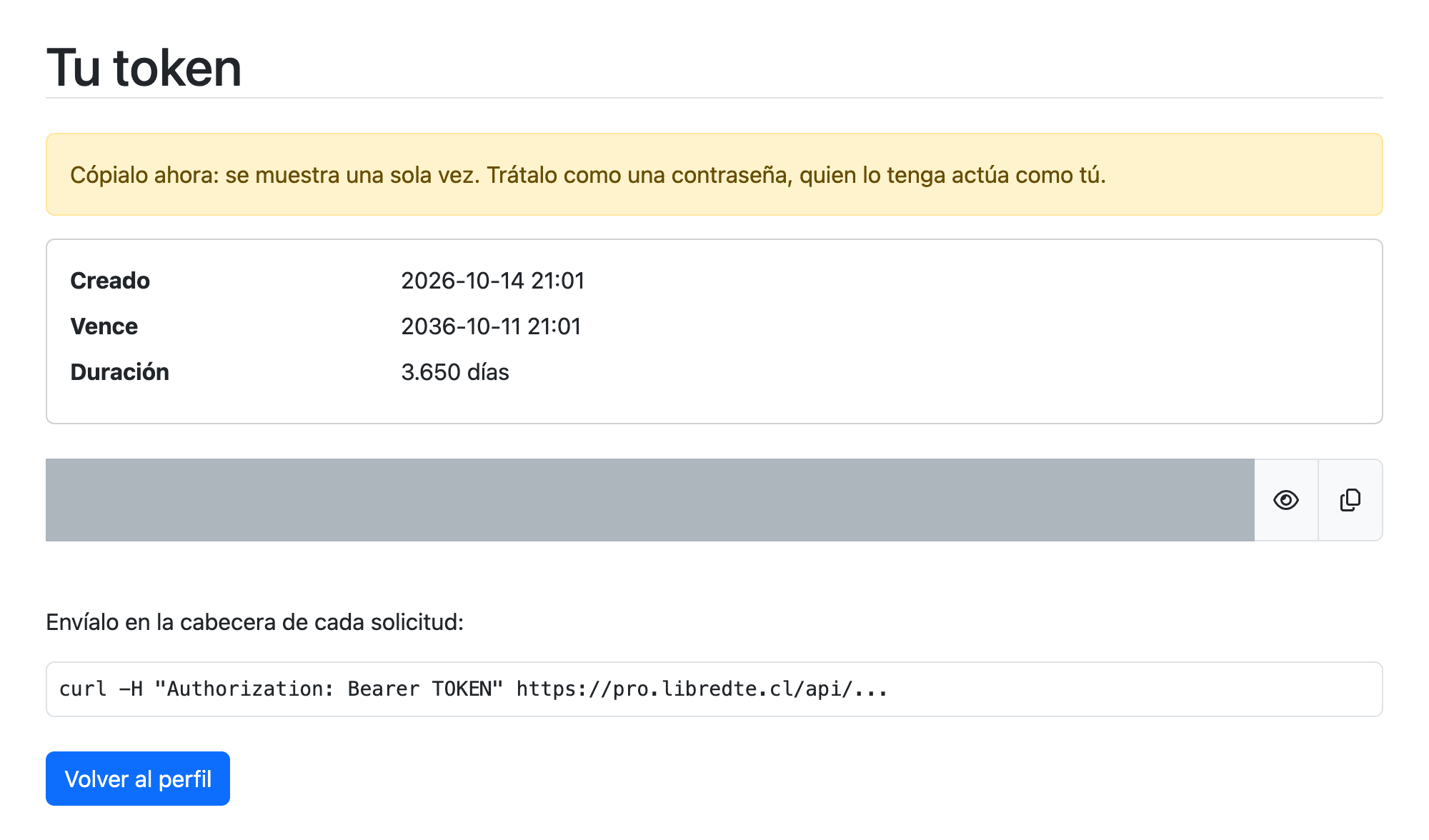
El token aparece oculto. A la derecha del campo hay dos botones: el del ojo lo muestra y el de copiar lo copia al portapapeles. Cópialo y guárdalo en un lugar seguro, por ejemplo en las variables de entorno o en el gestor de secretos de tu software.
Si sales de esta página sin copiarlo, no podrás volver a verlo y tendrás que generar otro.
Trátalo como una contraseña: quien tenga el token puede actuar como tú en la API. No lo compartas, no lo publiques y no lo guardes en el código fuente.
Cuando lo hayas copiado, haz clic en Volver al perfil.
5. Usar el token
Envía el token en la cabecera Authorization de cada solicitud a la API, con el esquema Bearer:
curl -H "Authorization: Bearer TOKEN" https://pro.libredte.cl/api/...
Reemplaza TOKEN por el token que copiaste y /api/... por el recurso que quieras usar. Los recursos disponibles se describen en la documentación de la API.
Administrar tus tokens
En Tokens de la API verás todos tus tokens con:
- Creado: fecha y hora de creación.
- Último uso: la última vez que se usó en una solicitud.
- Vence: fecha de vencimiento.
- Duración: cuántos días dura el token desde que se creó.
- Restante: cuántos días le quedan. Si ya venció, dice Vencido.
- Navegador: el navegador desde el que se creó. Si Keycloak no lo reconoce, se muestra —.

Puedes tener todos los tokens que necesites, por ejemplo uno por cada sistema o ambiente que se conecte a la API. Así puedes revocar uno sin afectar a los demás.
Cuando un token esté por vencer, genera uno nuevo, reemplázalo en tu software y luego revoca el anterior.
Revocar un token
Si un token ya no se usa o crees que alguien más lo conoce, revócalo:
- En Tokens de la API, busca el token y haz clic en Revocar.
- Confirma el mensaje El token dejará de funcionar de inmediato. ¿Revocarlo?

El token deja de funcionar de inmediato y las solicitudes que lo usen serán rechazadas.